


こんにちは!今回は、FF14を快適にプレイするためのStream Deckの活用法をご紹介します。「ホットバーがごちゃごちゃで見づらい…」「ジョブチェンジのたびにHUD変更するのが面倒…」なんて思ったことありませんか?Stream Deckがあれば、そんな悩みがワンボタンで解決できちゃうんです。
ちなみに、この記事はPC版FF14(Windows / Mac)向け。
PS4/PS5/Xbox勢は
- 中継PC+PS Remote Play で遠隔操作を割り当てる
- 配信・録画の操作デバイス として使う
の2パターンなら使い道あります。詳しくは別記事でまとめるかもですが、まずは本編へどうぞ!
※ XIVDeckはWindows前提(XIVLauncher+Dalamud)。macは要検証。外部ツールは規約も要チェック!
Stream Deckって何?なぜFF14に便利なの?
Stream Deck(Elgato Stream Deck)は、もともと配信者向けに作られたデバイスですが、FF14でも超便利なんです。小さなLCDボタンがたくさん付いていて、それぞれに好きな機能を割り当てられるのが特徴。
FF14での主な活用法はこんな感じ:
- ジョブチェンジをワンボタンで(装備変更+HUD切り替えまで自動)
- ホットバーのスキルを直接実行(HUDがスッキリ)
- マウント召喚やエモート
- チャットコマンドの実行
- 音量調整(Windowsミキサーやアプリ音量の調整)
特にパッド勢の方や、高難易度コンテンツでHUDをできるだけシンプルにしたい方にはめちゃくちゃおすすめです。
必要なものと準備
用意するもの
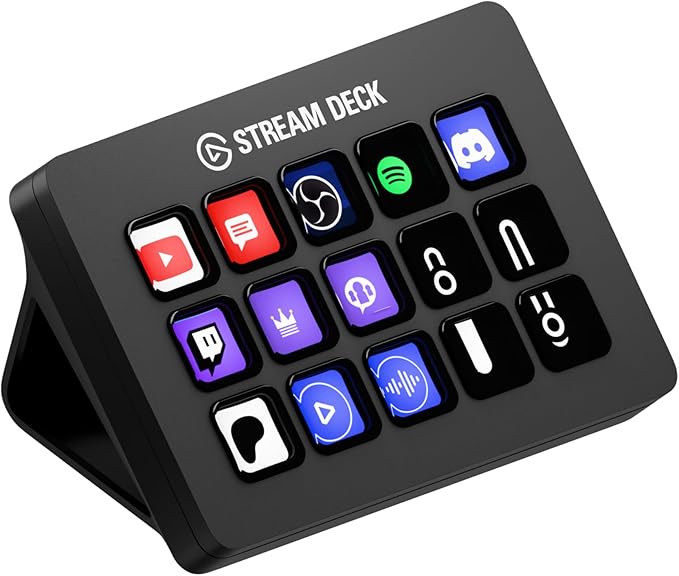
- Elgato Stream Deck本体
- MK.2(15キー):約23,000円、FF14には十分 Amazonで詳細を見る
- XL(32キー):拡張性重視の方に Amazonで詳細を見る
- Mini(6キー):お試しにはいいけど、FF14だとちょっと物足りないかも Amazonで詳細を見る
- PC(Windows/Mac対応)
- FF14クライアント(公式ランチャーまたはXIVLauncher)
Stream Deckソフトウェアのセットアップ
- Elgato公式サイトからStream Deckソフトウェアをダウンロード・インストール
- Stream DeckをUSBで接続(USB-A 2.0以上 / PC直挿し推奨 / ハブ不安定時は回避 / 給電の弱いフロントポートやバスパワーUSBハブは不安定要因)
- ソフトウェアを起動して、デバイスを認識させる
- 「プロファイル」タブで新規プロファイルを作成
- アプリケーションを「FINAL FANTASY XIV」(ffxiv_dx11.exeなど)に設定
- 「アプリに自動的に切り替える」をONにしておくと、FF14起動で該当プロファイルへ自動切替します
これで、FF14を起動すると自動的にこのプロファイルに切り替わるようになります。便利!
FF14側の設定も忘れずに
- キーバインドの設定
- [システム構成] → [キーバインド変更] → [ホットバー]で設定
- 「ホットバー1〜8」「スロット1〜12」にショートカット割当
- 例:ホットバー1スロット1=
Ctrl+F1など(Fキー競合時は別キー推奨)
- ジョブチェンジ用の準備
- 共有ホットバーにギアセットやマクロを登録
- HUD変更も含めたマクロを作成しておくと後で楽
- チャット設定
- ダイレクトチャットモードをオフに
- テキストコマンド入力のキーを「/」に設定
- IMEトラブル回避:全角モードだとホットキーが効かない場合があります
- 対策:半角/全角キーで半角英数に戻す/「ダイレクトチャット」OFF/必要ならOS側で「/」を常に半角に固定
- 特に全角入力中はホットキーが無効化されやすいので、戦闘中は常に半角英数に戻す運用が安定です。
注意:FF14とStream Deckアプリは同じ権限レベル(両方通常/両方管理者)で実行してください。権限が異なるとホットキーが届かないことがあります。
基本的な使い方:ホットキー割り当て
まずは基本から。Stream Deckのボタンに、FF14のキーバインドを直接登録する方法です。プラグイン不要で簡単なので、初心者の方はここから始めましょう。
ボタンの設定手順
- Stream Deckソフトウェアで空のボタンを右クリック
- 「システム」→「ホットキー」をドラッグ&ドロップ
- ホットキー設定画面で、FF14のキーバインド(例:
Ctrl + Shift + F1)を入力 - ボタンアイコンをカスタマイズ
アイコンを見やすくしよう
FF14公式ファンキットから、ジョブアイコンやスキルアイコンをダウンロードしてボタンに設定すると、見た目がぐっと良くなります。何のボタンか一目でわかるので、誤操作も減りますよ。
実際の活用例
ジョブチェンジボタン
各ジョブのギアセットを共有ホットバーに登録する際、以下のマクロを使うとジョブチェンジと同時にHUD切り替えも自動化できます:
/// 装備セット切替+HUD切替(安定版)
/micon "白魔道士" gearset      ← 装備セット名に合わせて変更
/gearset change 10             ← ギアセット番号
/wait 1                        ← /wait は1秒単位。0.5は不可
/hudlayout 3                   ← HUDレイアウト番号
/merror off                    ← エラー音ミュート(任意)
このマクロを共有ホットバーに置いて、Stream Deckからそのスロットのショートカットを発火させれば、ボタン1つで装備変更+HUD切り替えが完了します。
- ギアセット番号:キャラクター画面 > 装備セットで確認
- HUD番号:システム > HUDレイアウト変更で事前に設定
- 補足:FF14のマクロはGCDスキルの先行入力が効かないため、戦闘スキル実行に使うと遅延が出ます。ジョブ切替やHUD切替など”管理系”に使うのが吉。
- ※
/micon <ジョブ名> jobが一番確実。ジョブ名はゲーム内表記でOK。
※/waitは必須ではありませんが、PC負荷が高い環境だとHUD切替が先行して失敗するケースの保険になります。
スキル実行ボタン
- よく使うスキルやマクロをホットバーに置いて、ボタンで発動
- レディチェックやカウントダウンなど、定型作業が楽に
チャット・エモートボタン
- Stream Deckのプラグイン(例:Super Macro)と組み合わせて定型文を一発送信
- 挨拶やお疲れ様メッセージなど
- Stream Deck標準の「テキストを貼り付け」でも実現可
実際にX(旧Twitter)でも「ホットバーがスッキリして高難易度コンテンツで集中できる」という声をよく見かけます。
上級者向け:XIVDeckプラグインで更なる連携
※ XIVDeckは主にWindows(XIVLauncher+Dalamud)環境向けです。macOSは構成により動作が異なるため要検証。
基本のホットキーだけでも十分便利ですが、もっと深くFF14と連携したい方には「XIVDeck」プラグインがおすすめです。これはGitHubで開発されているオープンソースプラグインで、Stream DeckとFF14を深く統合できます。
XIVDeckでできること
- ホットバーアイコンの自動表示:現在のスキルアイコンがStream Deckにリアルタイム表示
- テキストコマンドの直接実行:ホットバーを経由せずにコマンド実行
- マルチアクション:Stream Deck本体の機能で、長押しやページ切替など”1ボタン複数動作”を構成可能
- 音量調整:Stream Deck +のダイヤルでWindowsミキサーやアプリ音量を調整
インストール方法
重要な注意:XIVLauncher/Dalamud/XIVDeckはサードパーティ製です。FF14の利用規約では外部ツールは非推奨で、サポート対象外・ペナルティの可能性があります。利用は自己責任で。
- XIVLauncher + Dalamudの準備
- XIVLauncherをダウンロード・インストール
- DalamudプラグインシステムでXIVDeck Game Pluginをインストール
- Stream Deck側プラグインのインストール
- Stream Deckソフトウェアのプラグインストアで「XIVDeck」を検索
- またはGitHubのReleasesから.sdPluginファイルをダウンロード
- 動作確認
- FF14でプラグインが正常に動作しているかを確認
/xivdeckコマンドでテスト実行
活用のアイデア
- 職人作業の自動化:マテリア精製や分解作業をボタン連打で効率化
- 複数アプリの音量管理:Discord、FF14、配信ソフトなどのWindowsミキサー音量を個別調整
- コンテンツ別プロファイル:レイド用、日常用でボタン配置を切り替え
既知の制限とコツ
Stream Deckを使う前に知っておきたい制限事項と、うまく運用するコツです:
- マクロの遅延:FF14のマクロはGCDの先行入力が効かないため、戦闘スキル回しには不向き。装備セット切替やHUD切替、定型コマンドに使うのがベスト。
- 過度な自動化はNG:外部ツールや自動操作は規約上非推奨。1操作=1アクションを基本に、自己責任で節度ある運用を。
- 前面ウィンドウ:ホットキー発火時はFF14が最前面だと安定しやすい(裏窓・全角入力は失敗要因)。
- 表示モード:フルスクリーンより“ボーダーレスウィンドウ(仮想フルスクリーン)”が安定。Alt+Tabやホットキーが取りこぼされにくい。
- マルチアクションの“遅延”は200〜300msを目安に。0ms連打は取りこぼしや重複実行の原因になります。
- チャット送信:外部プラグインを使わない場合は、Stream Deck標準の「テキストを貼り付け」+Enterでも代用可。
その他の便利なTipsと活用例
おすすめページ構成
Stream Deckを効率的に使うためのページ構成例です:
- Page1:ジョブ選択(ギアセット切替&HUD)
- Page2:よく使うスキル/レディチェック/カウントダウン
- Page3:移動・マウント・エモート・スクショ
- Page4:音量&配信(Discord/FF14/配信ソフトの音量、ミュート、配信開始/終了)
- 長押し=ページ切替(Stream Deckのマルチアクション)
プロファイル共有を活用しよう
GitHubには、すでに設定済みのFF14向けプロファイルが公開されています。アイコン付きですぐに使えるので、設定が面倒な方はこういうのを参考にするのもアリです。自作プロファイルは「歯車 → プロファイル → エクスポート」でバックアップしておくと環境移行がラクです。
よくあるトラブルと対処法
Stream Deckが認識されない
- USB-A 2.0以上のポートに直接接続(USBハブは不安定時に回避)
- FF14とStream Deckアプリの権限レベルを合わせる(両方通常 or 両方管理者)
- Stream Deckソフトウェアの再起動
ボタンを押しても反応しない
- FF14のキーバインド設定を再確認
- 全角入力モードになっていないかチェック
- プロファイルがFF14用になっているか確認
アイコンがうまく表示されない
- 公式ファンキットの画像を使用
- 144×144pxの正方形PNG推奨(透過可。72×72でも可。144の方がくっきり表示)
まとめ:Stream DeckでFF14ライフを快適に
Stream Deckがあると、本当にFF14が快適になります。特に:
- パッドでプレイしている方:キーボードに手を伸ばす回数が激減
- 複数ジョブを楽しんでいる方:ジョブチェンジがストレスフリー
- 高難易度コンテンツに挑戦する方:HUDをシンプルにして集中力アップ
- 配信もしている方:ゲーム操作と配信操作を一元管理
初期投資は2万円程度かかりますが、一度使うと手放せなくなること間違いなしです。
設定で困ったことがあれば、XIVDeckの場合はDalamud Discordのサポートチャンネルで相談できますし、基本設定についてはElgatoの公式サポートも充実しています。
皆さんもStream Deckで、より快適なエオルゼアライフを送ってくださいね!
この記事の内容は2025年9月時点の情報に基づいています。プラグインやソフトウェアのバージョンアップにより、設定方法が変わる場合があります。


コメント